
În interiorul computerului
Cabinet - o „componentă” foarte importantă a unui computer. Dimensiunea suficientă, care asigură un flux suficient de aer de răcire între componente, este foarte importantă pentru funcționarea fără probleme a întregului sistem. Nici cel mai bun radiator de pe procesor nu va răci nimic dacă aerul rece din exterior nu ajunge din cauza cablurilor și componentelor întinse. Prin urmare, este de asemenea necesar să poziționați carcasa computerului astfel încât să rămână cel puțin 15-20 cm spațiu în fața deschiderii de aspirație din față și în spatele ventilatorului din spate. La rândul său, designul precis va asigura o etanșeitate suficientă a dulapului, iar computerul va fi mai silențios. Atunci când alegeți un caz, luați în considerare, de asemenea, numărul de spații libere (poziții) pentru dispozitivele pe disc. Veți avea nevoie de cel puțin un compartiment de 3,5 "(9) pentru hard disk și un compartiment de 5,25" pentru unitatea DVD. Deci, două până la trei poziții mari (5,25 ") sunt o rezervă bună pentru viitor (8).
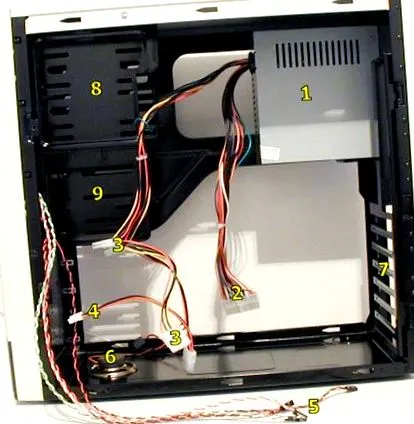
Conectori și cabluri
După deschiderea carcasei PC-ului, veți găsi următoarele tipuri de conectori și cabluri în interior:
- Conector de alimentare ATX - se conectează la placa de bază. Pe de o parte, are un zăvor de blocare care trebuie să se încadreze în conectorul de pe placă. Acest lucru împiedică rotirea și instalarea incorectă.
- Conectori pentru alimentarea dispozitivelor de disc - au două margini teșite pentru a preveni instalarea incorectă. Acestea conțin două fire negre și unul negru și unul roșu. Alimentează dispozitive cu 5 și 12 V.
- Conector de alimentare al unității dischetă - nu se mai folosește astăzi
- Conectori pentru comutator de alimentare, buton RESET, LED-uri, blocare tastatură, difuzor PC. Sunt descrise frumos și nu există probleme cu instalarea lor. Se conectează la placa de bază. Dacă diodele de pe dulap nu se aprind după conectarea conectorilor corespunzători, acestea trebuie rotite (dioda are un catod și un anod și, prin urmare, nu contează cum îl conectați).
Placă de bază
placa de baza - cea mai importantă componentă a întregului computer. Nu merită salvat aici. O placă de bază de marcă bună vă va garanta o muncă pașnică fără probleme cu recuperarea datelor pierdute. Placa de bază găzduiește toate componentele, așa că alegeți-o cu atenție.
Module de memorie
Așa arată o memorie DIMM cu o placă de sistem instalată. Când este instalat corect, modulul stă drept în priză și zăvoarele de fixare albe se potrivesc complet în orificiile modulului.
- Placă modul de memorie în prima priză (Banca 1).
- Al doilea manșon (Banca 2) - neocupat.
- Al treilea manșon (Banca 3) - neocupat.
- Proeminențe în prize împiedicând conexiunea opusă.
Modul de memorie
- Placă de module
- Un cip de memorie care stochează informații.
- Găuri laterale pentru fixarea zăvoarelor.
- Decupaje în modul care trebuie să se încadreze în proeminențele din manșon. Aceasta previne instalarea incorectă a modulului.
- Suprafețe placate cu aur - prize.
Abrevieri utilizate frecvent:
DIMM - Modul de memorie dual inline - vorbește despre dispunerea fizică a modulului de memorie, terminalele de pe două fețe într-un rând.
RAM - Memorie cu acces aleatoriu - RAM cu acces aleatoriu.
SDRAM - tip de memorie calitativă - memorie standard cu acces aleator dinamic.
DDR-RAM - RAM cu viteză de date dublă - memorie "rata de date duală"
Unitate centrală de procesor (CPU)
- Priză pentru procesor. Fiecare procesor are nevoie de propriul socket.
- Pârghie de fixare. Procesorul poate fi introdus în manșon numai atunci când această manetă este ridicată până la capăt.
- Placă de procesor - vedere laterală a terminalelor placate cu aur. Pinii sunt aranjați diferit în cele două colțuri, astfel încât procesorul poate fi introdus în soclu într-o singură direcție - corect.
- Doar ca referinta. Memorie așezată corect DIMM în soclu.
Placă de bază cu procesor montat
Procesorul produce căldură în timpul lucrului său, deci este necesar să disipa căldura în exces, astfel încât procesorul să nu se supraîncălzească.
Procesorul este răcit de un radiator.
- Radiator montat frumos pe procesor. Clema de oțel o fixează pe proeminențele bazei (5).
- Ventilator de mare viteză (ventilator). Asigură un flux de aer suficient în jurul coastelor și disiparea căldurii de la procesor.
- Conector de alimentare al ventilatorului conectat la placa de sistem. Pe placa de bază, acest conector este etichetat „CPU FAN”.
În niciun caz, șOFERII NU TREBUIE SĂ INTRA ÎN VENTILATOR.
- Fixarea zăvoarelor pentru fixarea modulului de memorie.
- Proeminențe de bază pentru atașarea clemei radiatorului.
- Modul de memorie montat pe placa de sistem.
În interiorul dulapului
Așa arată interiorul carcasei computerului. Placa de bază de pe placa de montare se potrivește exact în dulap.
- sursă.
- Ventilator de mare viteză pe radiator (3).
- Conector ATX conectat la placa de bază.
- Chipset cu radiator din fabrică.
- Memorie DIMM instalată pe placa de sistem.
- Plăci de montare pentru discuri - prima pagină
- Plăci de montare pentru discuri - pagina 2
- Găuri pentru șine pe cardurile de expansiune.
- Conectorul serial (COM) și cel paralel (11.) (LPT) ies în afară, astfel încât să poată fi conectate.
- Port AGP resp. baza lui. Vom introduce o placă grafică în ea într-o clipă.
- Port PCI resp. baza lui.
- Cleme pentru cabluri EIDE de pe dispozitive de disc.
Card grafic
AGP = Accelerated Graphics Port - port accelerat pentru grafică
Card grafic (1) introduceți de sus cu o ușoară presiune în jos în mufa AGP de pe placa de bază. Turnare (3) la sfârșitul cărții acoperă exact gaura cărții și o fixăm de sus cu un singur șurub. Acest lucru face ca cardul să fie perfect fixat. Unele plăci grafice puternice au propriile lor radiator cu ventilator (3), astfel încât procesorul grafic să nu se supraîncălzească. Dacă nu veți instala carduri suplimentare, trebuie să acoperiți deschiderile cu benzile furnizate împreună cu dulapul.
Unitate de hard disk cu interfață EIDE (P-ATA)
HDD = Hard Disk Drive - unitate de disc
Hard disk (1) așezat pe o cutie de cablu.
Cablu de date. Până la 40 de pini Prize EIDE (2) vine un capăt al cablului EIDE - conector albastru (4). Celălalt capăt este conectat la soclul IDE de pe placa de bază. Pinul 1 de pe cablul EIDE este marcat culoare roșie (5). Noile cabluri au o proeminență pe conector (nu puteți vedea în această imagine - este de cealaltă parte a conectorului albastru), care trebuie să se potrivească în gaură (3) pe mufa unității de disc EIDE. Prin urmare, cablul nu poate fi conectat corect. În caz contrar, dacă conectați incorect cablul mai vechi, nu veți deteriora nimic, doar hard diskul nu va funcționa. Apoi opriți computerul și rotiți conectorul.
Alimentare electrică. La prize de curent (6) trebuie inserat conector de alimentare (7). Atât mufa cât și conectorul au două margini teșite, astfel încât sursa de alimentare nu poate fi inversată.
Cabluri IDE
Cablurile de date sunt utilizate pentru a conecta unitatea de disc și unitatea de dischetă la placa de sistem.
- Cablu de date pentru hard disk cu 40 de pini. Este terminat de un conector care se conectează la o priză EIDE cu 40 de pini de pe placa de sistem și cealaltă la o priză IDE cu 40 de pini de pe unitatea de disc. Pinul 1 al cablului EIDE este marcat cu roșu (3). Acesta este un cablu EIDE mai vechi care nu are încă o proeminență pe conector pentru a preveni conexiunea inversă. Cele mai recente cabluri EIDE pentru conectarea hard diskurilor rapide (UltraDMA, ATA66, ATA100) au spațiu pentru 40 de fire la 80 de fire, dar conectorul are încă 40 de găuri. De fapt, este vorba doar de dublarea conductoarelor de ecranare, astfel încât să nu apară erori chiar și atunci când se transmite la viteze mari.
- Cablu de date cu 34 de pini pentru dischetă. Se termină cu un conector care se conectează la un capăt la mufa EIDE cu 34 de pini de pe placa de sistem și cealaltă la mufa IDE cu 34 de pini de pe hard disk. Pinul 1 al cablului EIDE este marcat cu roșu (3). Acesta este un nou cablu EIDE care are o proeminență pe conector pentru a preveni conexiunea inversă (4).
Sunt pe majoritatea placilor de baza două prize (desemnate EIDE1 și EIDE2) pentru cabluri EIDE cu 40 de pini. Putem conecta maximum două dispozitive la fiecare cablu. Din cele de mai sus rezultă că putem avea patru dispozitive de disc sau CD-ROM conectate la computer.
Hard disk pe care va fi instalat sistemul de operare, TREBUIE SA să fie conectat la un cablu EIDE cu 40 de pini conectat în mufa EIDE1 placa de baza. Acest hard disk TREBUIE SA să fie setat în același timp folosind jumperi precum MAESTRU ("Domnul").
Orice alt dispozitiv - un alt hard disk sau unitate CDROM - TREBUIE SA fi setat folosind jumperi precum SCLAV ("copil"). Acesta este singurul mod în care vor funcționa dispozitivele.
Putem conecta alte dispozitive de disc la cablul cu 40 de pini conectat la mufa EIDE2 a plăcii de bază. Un dispozitiv va fi setat ca MASTER și celălalt ca SLAVE.
Hard disk (hard disk) cu interfață S-ATA
- Unitate hard disk
- Conector cablu de date
- Priză de alimentare
- Cablu de date plat
- Stecher
Mai multe funcții ale cardurilor suplimentare sunt de obicei combinate pe un card sau direct integrate pe placa de bază - plăcile de bază conțin deja un controler HDD, Port PS/2 (1) pentru conectarea unui mouse sau tastatură, Porturi USB (2) pentru a conecta diferite dispozitive cu această interfață, portul pentru cardul de rețea RJ45 (3), interfață IEEE 1394 - FireWire (5) pentru a conecta o cameră digitală și porturi pentru placa de sunet (6).